Apprendre Microsoft Excel : par où commencer quand on débute ?
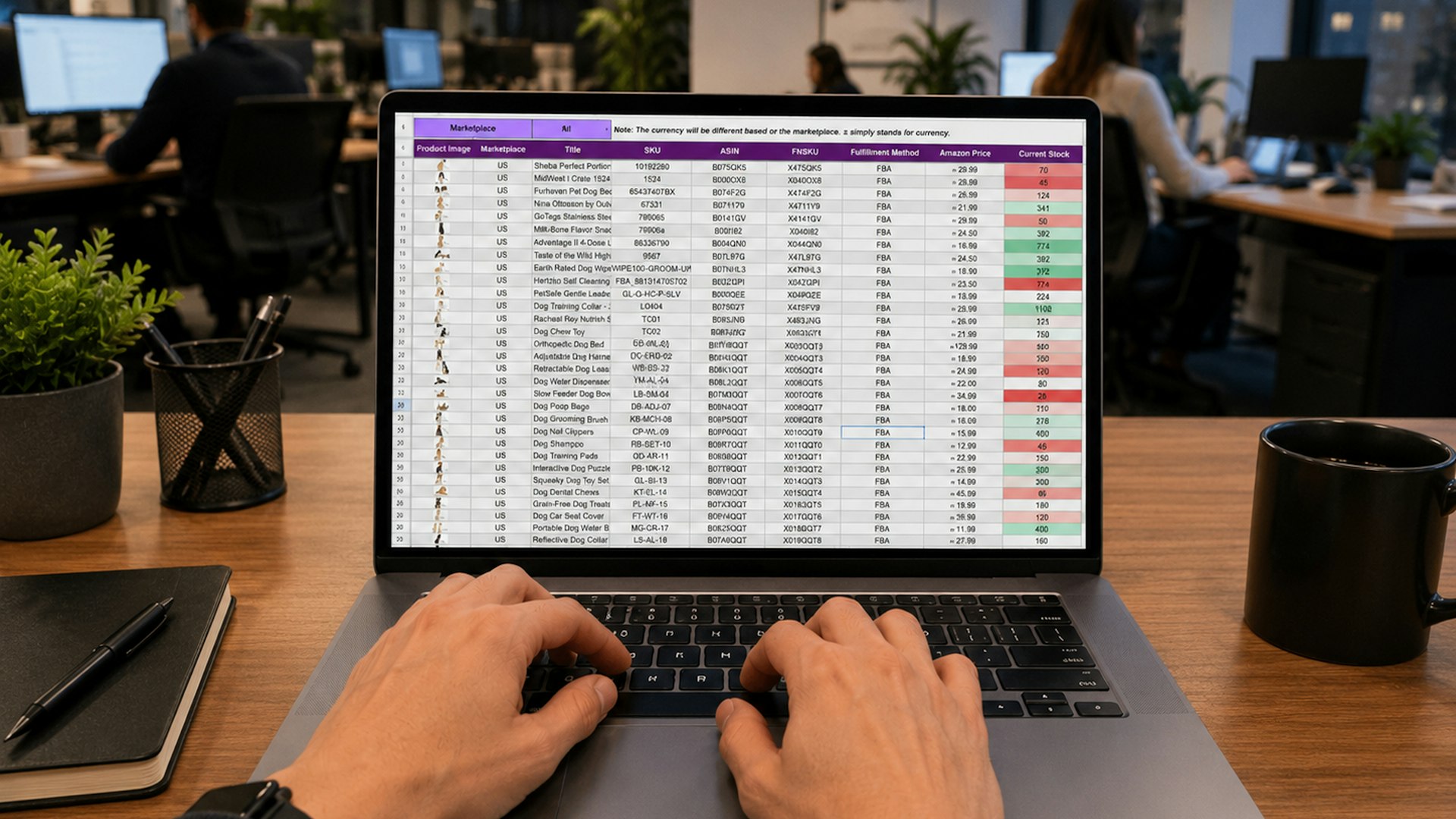
Microsoft Excel est un tableur conçu pour enregistrer, organiser et analyser des données sous forme de tableaux. Pour débuter, il sert surtout à saisir des informations, réaliser quelques calculs et produire des graphiques simples. Bien comprendre son interface et ses usages de base permet d’avancer vite, sans se perdre dans les menus.
À retenir :
En acquérant les gestes de base, vous pourrez saisir, calculer et visualiser vos données rapidement, tout en limitant les erreurs courantes.
- Repérez l’interface (ruban, zone de saisie, cellules) avant d’appliquer une formule ou d’insérer un graphique.
- Veillez à ce que les données destinées aux calculs soient continues dans une colonne ou une ligne pour garantir des plages correctes.
- Servez-vous de =SOMME() ou du bouton Σ pour des additions rapides, et enregistrez souvent (Ctrl+S).
- Prévoyez environ 30 à 50 heures de pratique autonome (ou deux jours en formation) et progressez par étapes : interface, saisie, formules, mise en forme, graphiques.
Comprendre Microsoft Excel et ses usages pour débuter
Avant de manipuler des formules, il faut saisir ce qu’Excel apporte concrètement au quotidien. Le logiciel repose sur une logique de cellules, de colonnes et de lignes, ce qui facilite la lecture et le traitement des données.
Définition et premiers usages d’Excel
Excel est un tableur développé par Microsoft. Il permet de stocker du texte, des chiffres et des résultats de calcul dans une grille organisée. Cette structure convient aussi bien à une liste de contacts qu’à un budget, un suivi d’activité ou une petite base de données.
Pour un débutant, les usages les plus accessibles sont simples : saisir des données, organiser une liste, effectuer une somme ou une moyenne, puis visualiser le tout avec un graphique. Cette approche suffit déjà pour de nombreux besoins de bureau et d’analyse élémentaire.
À l’ouverture, l’interface présente plusieurs repères à connaître : le ruban avec ses onglets, la zone de saisie, les cellules de la feuille et les barres d’outils. Ces éléments reviennent dans presque toutes les actions, d’où l’intérêt de les identifier dès le départ.
Version d’Excel et accès au logiciel
Microsoft signale la fin du support pour Excel 2016 et Excel 2019. Cela signifie que ces versions ne reçoivent plus les mêmes mises à jour de sécurité et de maintenance que les versions encore prises en charge. Pour travailler sereinement, il est préférable d’utiliser une version supportée et maintenue à jour. La suite Microsoft reste une bonne option pour les entreprises.
Pour ouvrir Excel, vous pouvez passer par un raccourci sur le bureau ou par le menu Démarrer de Windows. Une fois le logiciel lancé, vous accédez rapidement à un classeur vierge, prêt à recevoir vos premières données.
Premiers pas concrets dans Excel : création et saisie de données
La prise en main d’Excel commence par des gestes très simples. L’objectif est de créer un classeur, d’y entrer quelques données et de comprendre comment la feuille est structurée.
Créer un nouveau classeur et repérer la grille
Le démarrage est direct : il suffit de double-cliquer sur l’icône Excel ou de le sélectionner dans le menu Démarrer. Ensuite, pour créer un nouveau fichier, vous pouvez utiliser File > New > Blank workbook ou le raccourci Ctrl+N.
Le classeur vierge affiche une grande grille composée de colonnes identifiées par des lettres et de lignes identifiées par des chiffres. Une cellule se repère par sa coordonnée, comme A1, B3 ou D12. Cette logique de repérage est la base de toute utilisation d’Excel.
Saisir, valider et enregistrer ses premières données
Pour entrer une information, cliquez sur une cellule vide, par exemple A1, puis tapez un texte ou un chiffre. La touche Enter valide la saisie et descend à la ligne suivante, tandis que la touche Tab fait avancer d’une colonne. Ce fonctionnement permet de remplir rapidement une liste.
Une règle doit être retenue dès le début : les données destinées aux calculs doivent être continues. Il faut éviter les cellules vides au milieu d’une colonne ou d’une ligne, car elles perturbent les formules et les outils d’analyse. Si vous devez additionner une série de valeurs, la régularité de la saisie compte autant que la valeur elle-même.
Pour additionner rapidement une plage, l’outil Autosum, signalé par le bouton Σ, est très utile. Il propose automatiquement une somme sur une sélection de cellules. Une fois le travail commencé, pensez enfin à sauvegarder avec Fichier > Enregistrer ou le raccourci Ctrl+S.
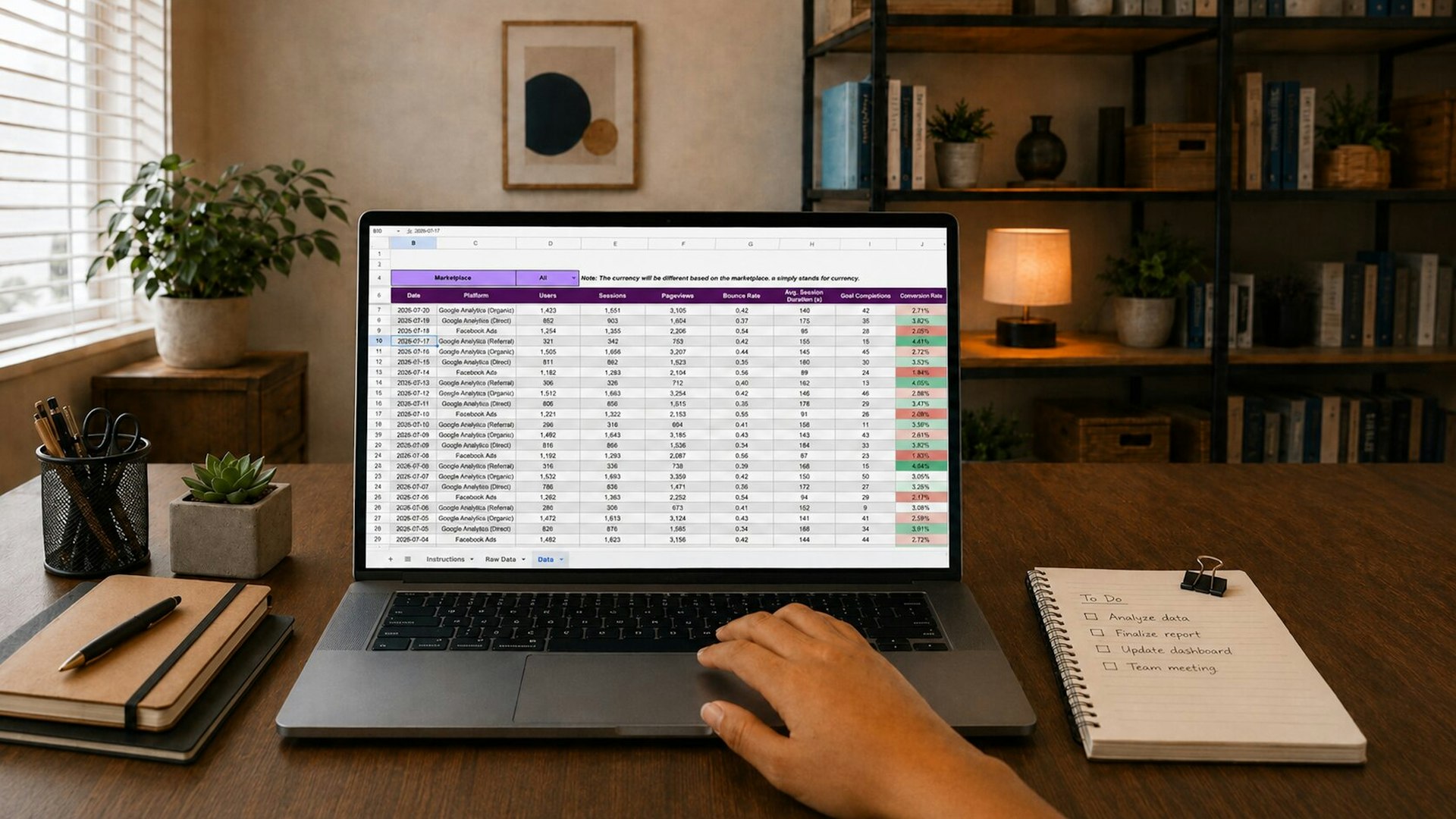
Voici un rappel visuel des actions de base les plus fréquentes lors des premiers essais dans Excel :
| Action | Commande | Résultat attendu |
|---|---|---|
| Créer un classeur vierge | Ctrl+N ou File > New > Blank workbook | Ouverture d’une nouvelle feuille de travail |
| Saisir une donnée | Cliquer sur une cellule, puis taper le contenu | Texte ou chiffre enregistré dans la cellule |
| Valider et passer à la suite | Enter ou Tab | Déplacement dans la grille |
| Addition rapide | Bouton Σ | Calcul automatique d’une somme |
| Enregistrer le fichier | Ctrl+S | Conservation du travail en cours |
Premières fonctions et opérations utiles à connaître
Une fois la saisie maîtrisée, vous pouvez passer aux formules. Excel devient alors un véritable outil d’analyse, car il transforme des données brutes en résultats lisibles.
Écrire une formule et utiliser les fonctions de base
Dans Excel, une formule commence toujours par le signe =. La structure générale suit la forme =Fonction(Arguments). Par exemple, =SOMME(A1:A10) permet d’additionner toutes les cellules de A1 à A10. La plage doit être indiquée avec précision, faute de quoi le calcul sera incomplet ou incorrect.
Plusieurs fonctions de base sont utiles dès le début. On trouve notamment AVERAGE pour la moyenne, MEDIAN pour la médiane, MODE pour la valeur la plus fréquente, MIN et MAX pour les bornes, ainsi que STDEV.P, STDEV.S, VAR.P, VAR.S et QUARTILE pour aller vers une première lecture statistique.
Ces fonctions servent à calculer des statistiques univariées, c’est-à-dire des indicateurs appliqués à une seule série de données. Elles permettent aussi de construire des tableaux de fréquences et de dégager des tendances simples sur une série numérique. Ces compétences sont utiles pour des métiers comme le data analyst.
Exemples d’analyse et premiers graphiques
Avec un petit ensemble de valeurs, vous pouvez déjà calculer une moyenne, repérer le minimum et le maximum, puis observer la dispersion des résultats. Cette lecture initiale aide à comprendre la structure d’un jeu de données sans recourir à des méthodes complexes.
Excel permet aussi de créer des graphiques simples à partir d’une sélection de données. Les plus courants pour débuter sont les bar graphs, les histograms et les time series graphs. Ces représentations rendent les comparaisons plus visibles et facilitent l’interprétation.
Lorsque les données sont bien préparées, le graphique devient un prolongement naturel du tableau. Il ne remplace pas les calculs, mais il aide à repérer rapidement des écarts, des regroupements ou une évolution dans le temps.
Conseils de progression, ressources et erreurs fréquentes à éviter
Apprendre Excel demande de la méthode, mais la progression reste accessible si vous avancez étape par étape. Le plus important est de consolider les bases avant d’aller vers les outils avancés.
Combien de temps pour devenir autonome et quelles ressources choisir
Selon les retours de formation, il faut compter 30 à 50 heures de pratique en autodidacte pour devenir autonome, ou environ deux jours de formation structurée. Ce délai reste raisonnable si l’apprentissage suit une progression logique et régulière.
Pour débuter, privilégiez des supports adaptés à votre niveau, comme des cours pas à pas, des PDF gratuits ou des vidéos courtes qui montrent les manipulations directement dans Excel. L’idéal est de suivre un ordre simple : interface, saisie, formules, mise en forme, puis graphiques.
Outils avancés et erreurs à surveiller
Si vous souhaitez aller plus loin dans l’analyse, vous pouvez charger le Data Analysis ToolPak afin d’accéder à certaines fonctions statistiques avancées. Cet ajout devient utile pour travailler sur des données plus structurées, notamment lorsqu’il faut produire des indicateurs plus complets.
Plusieurs erreurs reviennent souvent chez le débutant. Il ne faut pas laisser de cellules vides au milieu d’une plage de calcul, ni se tromper sur l’orientation des données, en colonne ou en ligne. Il faut aussi vérifier la plage saisie, par exemple A1:A10, afin qu’elle corresponde exactement aux données traitées.
Quand un outil d’analyse demande une option du type Labels in first row, elle ne doit être cochée que si la première ligne contient réellement des en-têtes. Enfin, garder Excel à jour reste un bon réflexe, car les versions anciennes arrivent à la fin de leur prise en charge et peuvent poser des problèmes de compatibilité ou de sécurité.
Avec ces repères, vous disposez d’une base solide pour utiliser Excel avec méthode et progresser vers des analyses plus riches.